Wasserfalldiagramm erstellen — Kostenlos online
Für GuV-Aufstellungen, Cashflow-Analysen, Budget-Bridges und jedes Mal, wenn Sie zeigen müssen, wie Komponenten zu einem Gesamtergebnis führen. Kostenlos starten.
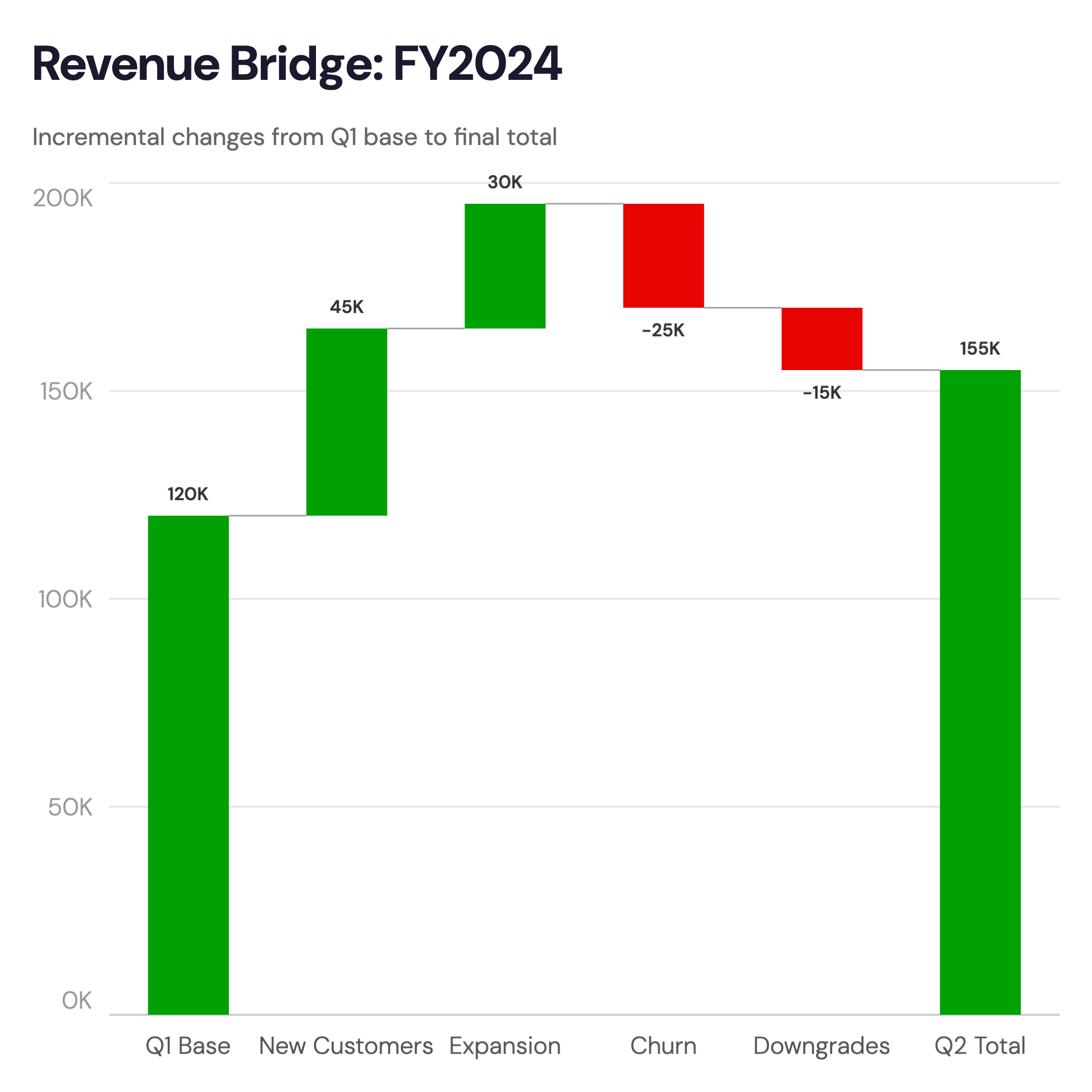
Wann eignet sich ein Wasserfalldiagramm?
Wasserfalldiagramme eignen sich am besten, wenn Sie erklären müssen, wie Sie von einer Zahl zur nächsten gelangt sind: was die Veränderung ausgelöst hat und in welchem Ausmaß.
GuV-Bridge
Beginnen Sie mit dem Bruttoumsatz, ziehen Sie COGS, Betriebskosten und Steuern ab, um den Nettogewinn zu ermitteln. Jede Position wird als sichtbare Komponente dargestellt.
Cashflow-Analyse
Zeigen Sie operative Zu- und Abflüsse, Investitionstätigkeit und Finanzierung, um die Veränderung der Liquidität zu erklären.
Budget-Abweichung
Zeigen Sie die Lücke zwischen Budget und Ist-Werten nach Komponente: welche Kategorien unterboten wurden, welche überstiegen, und die Nettoauswirkung.
Umsatz-Bridge
Erklären Sie die Umsatzveränderung von einer Periode zur nächsten: Neukunden, Expansion, Abwanderung, Preisänderungen, jeweils als eigener Balken.
Mitarbeiterveränderungen
Anfangsbestand, Einstellungen, Abgänge und Endbestand. Ein Wasserfalldiagramm macht Personalveränderungen auf einen Blick transparent.
Kostenaufschlüsselung
Schlüsseln Sie Gesamtkosten in Komponenten auf: Material, Personal, Gemeinkosten, Marge, damit Stakeholder nachvollziehen können, wohin das Geld fließt.
Wasserfalldiagramm vs. Balkendiagramm
Beide verwenden vertikale Balken, beantworten aber unterschiedliche Fragen.
Wasserfalldiagramm
Am besten für: Aufschlüsselung, wie ein Gesamtwert Schritt für Schritt aufgebaut oder abgebaut wird.
Stärke: Macht kumulative Effekte sichtbar. Das Publikum erkennt sofort, welche Komponenten am meisten beitragen und in welche Richtung.
Verwenden wenn: Sie eine GuV, Budget-Bridge, Cashflow oder Abweichungsanalyse erklären.
Balkendiagramm
Am besten für: Vergleiche, unabhängige Werte nebeneinander zeigen.
Stärke: Einfach und allgemein verständlich. Jeder Balken beginnt bei null, was absolute Werte leicht vergleichbar macht.
Verwenden wenn: Sie Umsätze nach Region, Produkt oder Zeitraum vergleichen, bei denen die Werte unabhängig sind.
AECharts unterstützt beide Typen. Wechseln Sie zwischen Wasserfall und Balken, um das passende Format für Ihre Daten zu finden.
Other chart makers
So erstellen Sie ein Wasserfalldiagramm
Vorlage auswählen
Durchsuchen Sie Wasserfalldiagramm-Vorlagen und wählen Sie eine passende aus.
Daten einfügen
Kopieren Sie aus Excel oder Google Sheets. Eine Zeile pro Komponente mit einem positiven oder negativen Wert. AECharts erstellt die gestapelten Balken automatisch.
Farben und Stil anpassen
Legen Sie Farben für Gewinne, Verluste und Gesamtwerte fest. Passen Sie es an Ihre Marke an oder verwenden Sie ein integriertes Design.
Als Video oder Bild exportieren
Exportieren Sie als 1080p-MP4 oder statisches Bild. Direkt in Präsentationen, Berichte oder zum Teilen einfügen.
Häufig gestellte Fragen
Erstellen Sie noch heute Ihr Wasserfalldiagramm
Daten einfügen, Vorlage wählen und in unter einer Minute exportieren. Kostenlos starten, keine Kreditkarte erforderlich.
Verwandte Seiten