Gestapeltes Balkendiagramm erstellen — Kostenlos online
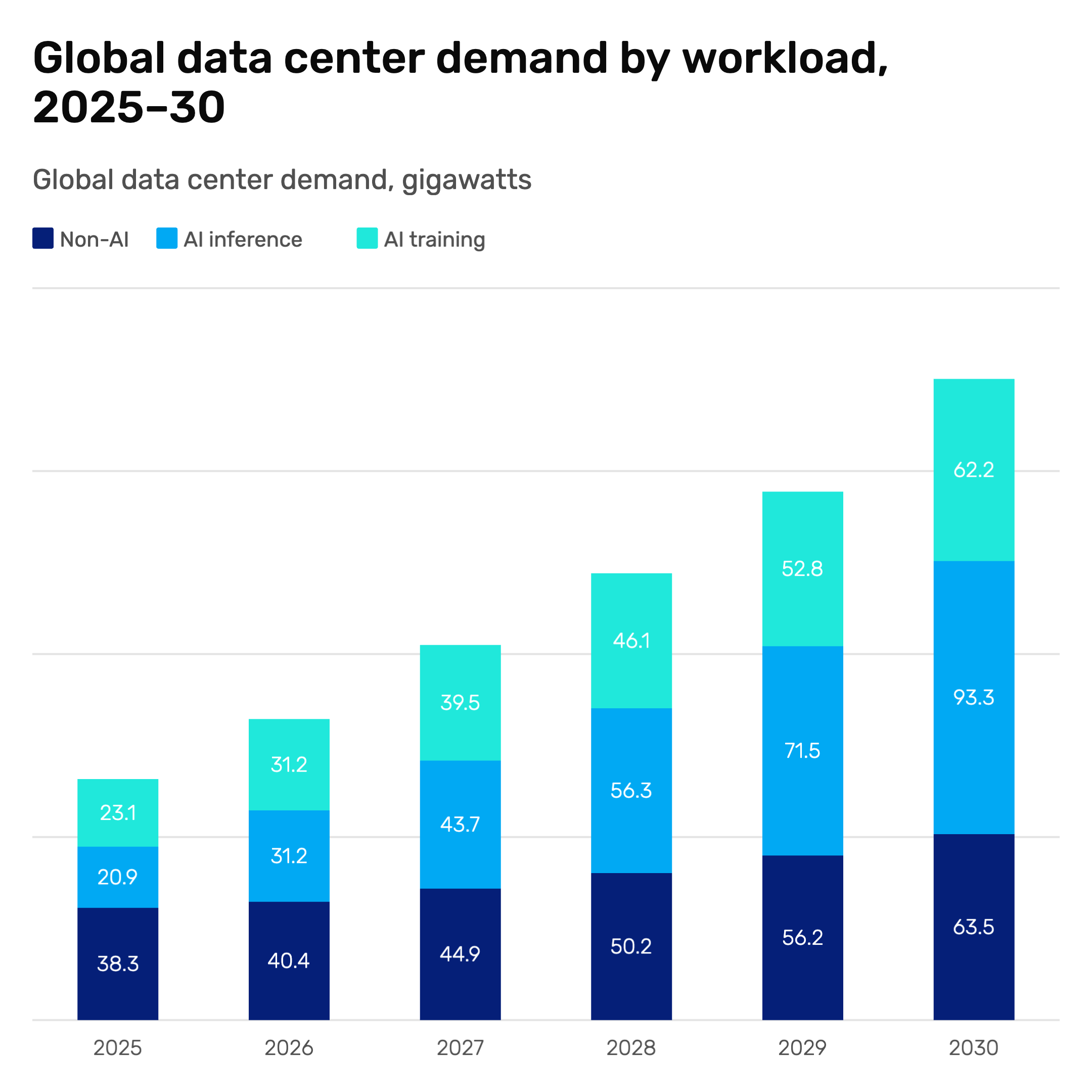
Ein gestapeltes Balkendiagramm, auch segmentiertes Balkendiagramm, unterteiltes Balkendiagramm oder Stacked Bar Chart genannt, teilt jeden Balken in farbcodierte Abschnitte, die Unterkategorien darstellen. Die gesamte Balkenhöhe zeigt den Gesamtwert jeder Gruppe, während die Segmente zeigen, wie sich dieser Gesamtwert aufschlüsselt. Gestapelte Balkendiagramme aus Excel- oder Google-Sheets-Daten für Umsatzaufschlüsselungen, Budgetanalysen und Umfrageergebnisse erstellen. Kostenlos starten.
So erstellen Sie ein gestapeltes Balkendiagramm
Gestapelten Balkendiagrammtyp auswählen
Den AECharts-Editor öffnen, Balkendiagramm aus der Diagrammtyp-Auswahl wählen und dann den gestapelten Modus aktivieren. Für einen anderen visuellen Stil den Template-Explorer im rechten Panel durchsuchen.
Daten eingeben
Auf 'Daten bearbeiten' oben rechts klicken. Die erste Spalte enthält Kategorienamen, jede Zeile wird ein Balken. Weitere Spalten sind Segmente, jede Spalte fügt eine gestapelte Schicht zu jedem Balken hinzu. Direkt aus Excel oder Google Sheets importieren oder eine Datei hochladen.
Styling anpassen
Über die Menüleiste jedem Segment eine Farbe zuweisen, die über alle Balken konsistent bleibt. Balkenbreite, Rahmenfarbe und -breite anpassen. Zwischen gestapeltem Modus (zeigt Gesamtwerte und Zusammensetzung) und 100%-gestapeltem Modus (normiert alle Balken, zeigt nur Anteile) mit einem Klick wechseln. Jede Änderung wird sofort in der Vorschau angezeigt.
Exportieren
Als PNG, JPEG, PPTX oder MP4 exportieren. In Präsentationen, Berichte einfügen oder direkt teilen.
Funktionen
Einfacher Datenimport
Direkt aus Excel oder Google Sheets importieren. Erste Spalte ist die Kategorie; jede weitere Spalte ist ein Segment. AECharts erstellt das gestapelte Diagramm automatisch.
Mehrere Segmente
Bis zu 5 Segmente pro Balken mit unterschiedlichen Farben und einer Legende. Jedes Segment ist beschriftet und proportional zu seinem Wert dimensioniert.
Benutzerdefinierte Farben und Schriften
Farben für jedes Segment zuweisen und Ihre Marken-Palette anpassen. Schriften, Hintergründe und Beschriftungs-Styles anpassen.
Gestapelter und 100%-gestapelter Modus
Mit einem Klick zwischen Standard-Gestapelt (zeigt Gesamtwerte) und 100%-Gestapelt (zeigt nur Anteile) wechseln.
Export für jedes Format
Export als PNG, JPEG, PPTX oder MP4. Funktioniert in PowerPoint, Google Slides und Berichten.
Echtzeit-Vorschau
Jede Änderung sofort sehen. Was Sie im Editor sehen, ist genau das, was exportiert wird.
Wann eignet sich ein gestapeltes Balkendiagramm?
Gestapelte Balkendiagramme eignen sich am besten, wenn Sie sowohl Gesamtwerte als auch deren Aufschlüsselung zeigen möchten, Zusammensetzung und Größenordnung in einer Ansicht.
Umsatz nach Produktlinie
Jeder Balken = ein Quartal. Segmente = Produktlinien. Balkenhöhen zeigen Umsatzwachstum, während Segmentbreiten den Mix-Wechsel zeigen.
Umfrageergebnisse nach Demografik
Jeder Balken = eine demografische Gruppe. Segmente = Antwortoptionen. Zusammensetzung über Gruppen vergleichen ohne mehrere Diagramme.
Budget nach Abteilung
Jeder Balken = ein Jahr oder Zeitraum. Segmente = Abteilungen. Gesamtbudget-Änderungen und Allokationsverschiebungen über Zeit sehen.
Traffic nach Kanal
Jeder Balken = ein Monat. Segmente = Kanäle (organisch, bezahlt, direkt). Gesamt-Traffic und Kanal-Mix in einem Diagramm sichtbar.
Mitarbeiterzahl nach Team
Jeder Balken = ein Quartal. Segmente = Teams oder Funktionen. Einstellungswachstum und Entwicklung der Organisationsstruktur zeigen.
Kostenaufschlüsselung
Jeder Balken = ein Zeitraum. Segmente = Kostenkategorien. Gesamt-Kostentrends neben Aufschlüsselungsveränderungen zeigen.
Gestapeltes vs. gruppiertes Balkendiagramm
Beide zeigen mehrere Datenreihen, beantworten aber unterschiedliche Fragen.
Gestapeltes Balkendiagramm
Am besten für: Gesamtwerte und Zusammensetzung zeigen. Was ist der Gesamtwert und wie schlüsselt er sich auf?
Stärke: Leser sehen sowohl die Größe jedes Segments als auch den Gesamtwert auf einen Blick.
Verwenden wenn: Umsatz nach Produktlinie, Budget nach Abteilung, demografische Aufschlüsselungen.
Gruppiertes Balkendiagramm
Am besten für: Individuelle Werte vergleichen. Ist der Umsatz in Q1 oder Q3 höher?
Stärke: Präzise Vergleiche. Leser schätzen genaue Unterschiede ohne mentale Arithmetik.
Verwenden wenn: Finanzanalyse, Leistungsreviews, Vorher-Nachher-Daten.
AECharts unterstützt beide Modi. Mit einem Klick zwischen gestapelt und gruppiert wechseln.
Häufig gestellte Fragen
Erstellen Sie Ihr gestapeltes Balkendiagramm
Daten importieren, Vorlage wählen und in Sekunden exportieren. Kostenlos starten, keine Kreditkarte erforderlich.