Pareto-diagram — Skapa Pareto-diagram online gratis
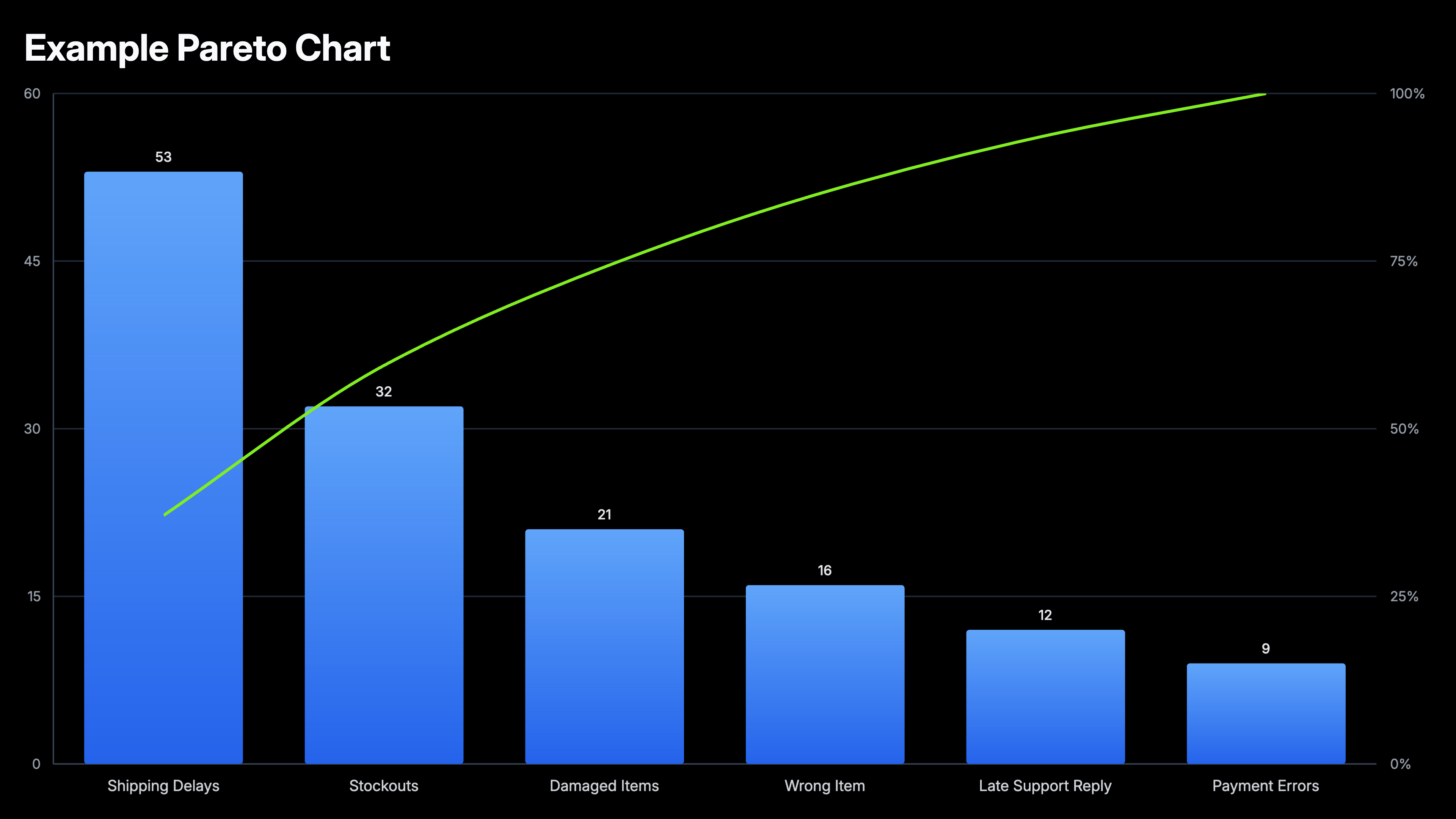
Ett Pareto-diagram, även kallat Pareto-graf, kombinerar staplar sorterade från störst till minst med en kumulativ procentlinje. Det gör det enkelt att identifiera det lilla antalet orsaker som står för majoriteten av en effekt. Bygg Pareto-diagram online från dina Excel- eller Google Sheets-data för kvalitetsgranskningar, defektanalys och prioritering. Gratis att börja.
Hur man skapar ett Pareto-diagram
Välj Pareto-diagramtyp
Öppna AECharts-redigeraren och välj Pareto-diagram i diagramtypväljaren. Om du vill ha en annan visuell stil, bläddra i mallutforskaren i den högra panelen och klicka på valfri mall för att tillämpa den direkt.
Ange dina data
Klicka på 'Redigera data' i det övre högra hörnet för att öppna kalkylbladet. Lägg till kategorinamn i den första kolumnen och värden i den andra. Behöver inte sorteras — AECharts ordnar automatiskt staplar från störst till minst och beräknar den normaliserade kumulativa procentlinjen. Importera direkt från Excel eller Google Sheets eller ladda upp en CSV- eller Excel-fil.
Justera styling
Använd den övre menyraden för att anpassa utseendet. Ange stapelfärg, kontrfärg, konturtjocklek och stapelbredd. Justera den kumulativa linjens färg och bredd separat. De vanliga alternativen för etiketter, markeringar, axlar och rutnät — teckensnitt, storlek och färg — är också tillgängliga. Varje ändring förhandsgranskas direkt.
Exportera
När du är klar, exportera som statisk bild (PNG), animerad video (MP4 i 1080p) eller PowerPoint-fil. MP4 bäddas direkt in i presentationer och sociala inlägg; PNG fungerar för rapporter och tryck; PPTX låter dig fortsätta redigera i PowerPoint.
Funktioner i Pareto-diagramskaparen
Automatiskt sorterade staplar
Importera dina data i valfri ordning. AECharts sorterar automatiskt staplar från störst till minst, det definierande draget för ett äkta Pareto-diagram.
Kumulativ linje
Överlappningslinjen uppdateras automatiskt när du lägger till eller ändrar data. Se exakt var du passerar 80 % utan manuell beräkning.
Export för alla format
Exportera som PNG, JPEG, PPTX eller MP4. Fungerar i PowerPoint, Google Slides och rapporter.
Enkel dataimport
Importera från Excel eller Google Sheets. Två kolumner: kategori och värde. Diagrammet sköter resten.
Realtidsförhandsgranskning
Se varje ändring direkt. Det du ser i redigeraren är exakt vad som exporteras.
Inga designfärdigheter behövs
Mallar är professionellt utformade. Importera dina data, justera färger vid behov och exportera. De flesta användare är klara på under två minuter.
När ska man använda ett Pareto-diagram?
Pareto-diagram fungerar bäst när du behöver prioritera. När du har flera orsaker eller kategorier och vill veta vilka som förtjänar uppmärksamhet först.
Kundklagomål
Rangordna klagomålstyper efter frekvens. De två eller tre översta kategorierna står nästan alltid för majoriteten. Att åtgärda dem har störst hävstångseffekt.
Defektanalys
Inom tillverkning och kvalitetssäkring avslöjar Pareto-diagram vilka defekttyper som är ansvariga för de flesta fel. Standardverktyg i Six Sigma- och leanprocesser.
Triage av supportärenden
Visa vilka ärendekategorier som förbrukar mest ingenjörstid. Gör fallet för självbetjäningsdokumentation eller produktfixar.
Intäkter per produkt
Identifiera vilka produkter eller SKU:er som genererar majoriteten av intäkterna. Användbart för portföljgranskningar och resursallokeringsbeslut.
Buggprioritering
Rangordna buggkategorier efter frekvens eller användareffekt. Fokusera ingenjörsinsatser där det eliminerar mest problem.
Kostnadsreduktion
Visa vilka utgiftskategorier som utgör merparten av kostnaderna. Pareto-diagram gör det uppenbart var nedskärningar har störst effekt.
Pareto-diagram vs stapeldiagram: vad är skillnaden?
Båda använder staplar, men svarar på olika frågor.
Pareto-diagram
Bäst för: Prioritering, identifiera de få orsakerna som står för det mesta av en effekt.
Styrka: Den kumulativa linjen gör 80/20-tröskeln synlig på ett ögonblick. Publiken ser direkt var de ska fokusera.
Använd när: Kvalitetsgranskningar, retrospektiver, defektanalys, supporttriage, kostnadsreduktion.
Stapeldiagram
Bäst för: Jämförelse, visa hur kategorier skiljer sig i storlek utan att antyda en prioritetsordning.
Styrka: Enklare och mer välkänt. Fungerar för alla kategorijämförelser där rangordning inte är det huvudsakliga budskapet.
Använd när: Intäkter per region, prestanda per team, produktjämförelse, enkätresultat.
AECharts stöder båda. Använd ett stapeldiagram när du jämför. Använd ett Pareto-diagram när du prioriterar.
Vanliga frågor om Pareto-diagram
Skapa ditt Pareto-diagram
Importera dina data, välj en mall och exportera på under två minuter. Gratis att börja, inget kreditkort krävs.