Pareto-diagram — Gratis online Pareto-diagrammen maken
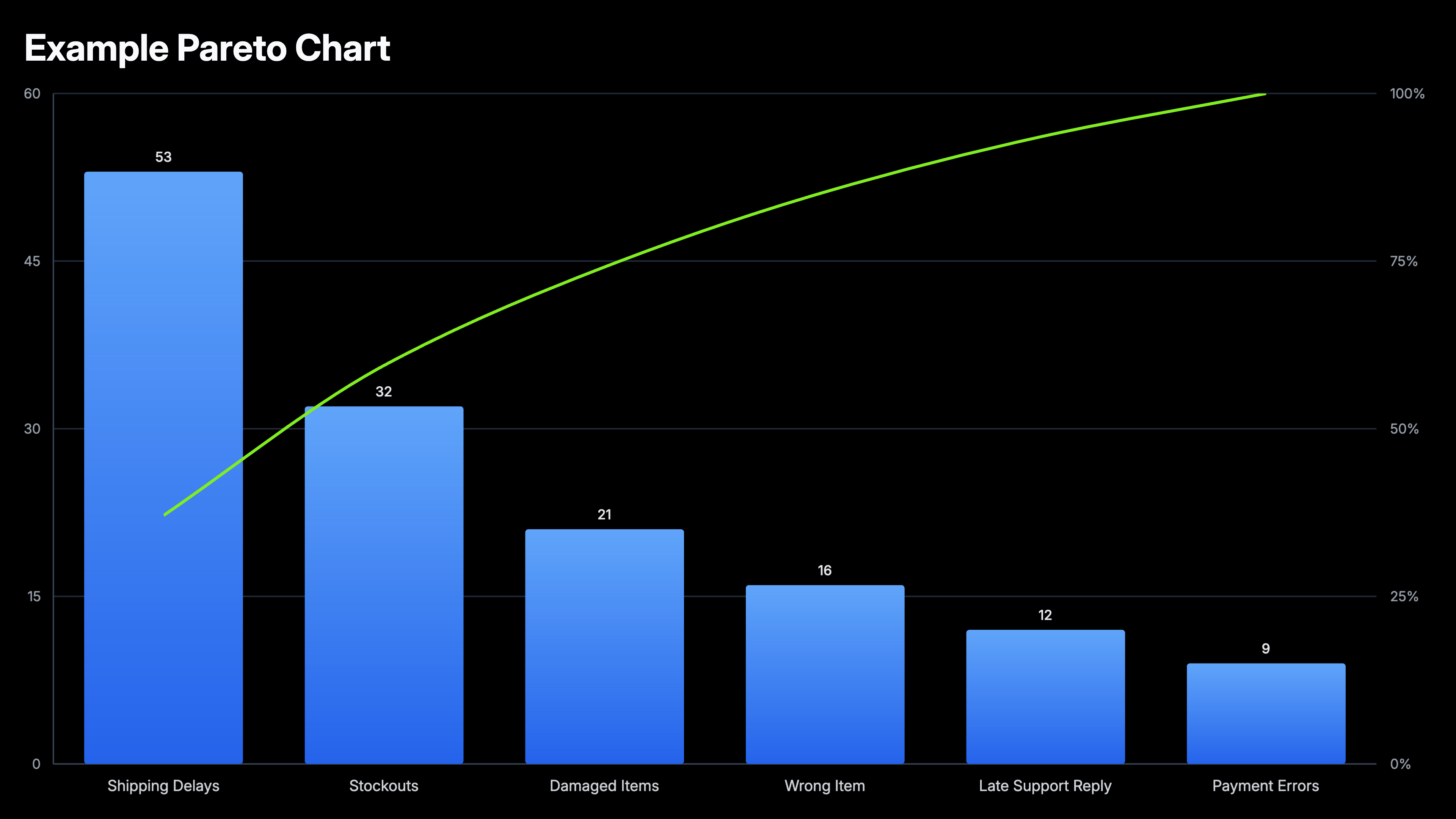
Een Pareto-diagram, ook wel Pareto-grafiek of Pareto-diagram genoemd, combineert balken gesorteerd van groot naar klein met een cumulatieve percentagelijn. Het maakt het eenvoudig om het kleine aantal oorzaken te identificeren dat verantwoordelijk is voor het grootste deel van een effect. Maak Pareto-diagrammen online van uw Excel- of Google Sheets-gegevens voor kwaliteitsreviews, defectanalyse en prioritering. Gratis te beginnen.
Hoe maak ik een Pareto-diagram
Selecteer het Pareto-diagramtype
Open de AECharts-editor en selecteer Pareto-diagram in de diagramtypekiezer. Als u een andere visuele stijl wilt, blader door de sjabloonverkenner in het rechterdeelvenster en klik op een sjabloon om het direct toe te passen.
Voer uw gegevens in
Klik op 'Gegevens bewerken' in de rechterbovenhoek om de spreadsheet te openen. Voeg categorienamen toe in de eerste kolom en waarden in de tweede. Niet nodig om te sorteren — AECharts ordent balken automatisch van groot naar klein en berekent de genormaliseerde cumulatieve percentagelijn. Importeer rechtstreeks vanuit Excel of Google Sheets, of upload een CSV- of Excel-bestand.
Pas de stijl aan
Gebruik de bovenste menubalk om het uiterlijk aan te passen. Stel balkkleur, contourkleur, contourdikte en balkbreedte in. Pas de kleur en breedte van de cumulatieve lijn afzonderlijk aan. De gebruikelijke label-, streepjes-, as- en rasteropties — lettertype, grootte en kleur — zijn ook beschikbaar. Elke wijziging wordt direct als voorbeeld getoond.
Exporteer
Wanneer u klaar bent, exporteer als statische afbeelding (PNG), geanimeerde video (MP4 op 1080p) of PowerPoint-bestand. MP4 kan direct worden ingesloten in dia's en sociale berichten; PNG werkt voor rapporten en druk; PPTX laat u verdere bewerkingen uitvoeren in PowerPoint.
Functies van de Pareto-diagram maker
Automatisch gesorteerde balken
Importeer uw gegevens in willekeurige volgorde. AECharts sorteert balken automatisch van groot naar klein, het definiërende kenmerk van een echt Pareto-diagram.
Cumulatieve lijn
De overlay-lijn wordt automatisch bijgewerkt wanneer u gegevens toevoegt of wijzigt. Zie precies waar u de 80% overschrijdt zonder handmatige berekening.
Export voor elk formaat
Exporteer als PNG, JPEG, PPTX of MP4. Werkt in PowerPoint, Google Slides en rapporten.
Eenvoudige gegevensimport
Importeer vanuit Excel of Google Sheets. Twee kolommen: categorie en waarde. Het diagram regelt de rest.
Realtime voorbeeld
Zie elke wijziging direct. Wat u in de editor ziet, is precies wat wordt geëxporteerd.
Geen ontwerpvaardigheden nodig
Sjablonen zijn professioneel ontworpen. Importeer uw gegevens, pas kleuren aan indien nodig en exporteer. De meeste gebruikers zijn klaar in minder dan twee minuten.
Wanneer gebruik ik een Pareto-diagram?
Pareto-diagrammen werken het best wanneer u prioriteiten moet stellen. Wanneer u meerdere oorzaken of categorieën heeft en wilt weten welke eerst aandacht verdienen.
Klachten van klanten
Rangschik klachttypen op frequentie. De top twee of drie categorieën zijn bijna altijd verantwoordelijk voor de meerderheid. Het oplossen ervan heeft de grootste hefboomwerking.
Defectanalyse
In de productie en kwaliteitscontrole onthullen Pareto-diagrammen welke defecttypes verantwoordelijk zijn voor de meeste storingen. Standaardinstrument in Six Sigma- en leanprocessen.
Triage van ondersteuningstickets
Toon welke ticketcategorieën de meeste engineeringtijd verbruiken. Maakt de zaak voor zelfbedieningsdocumentatie of productoplossingen.
Omzet per product
Identificeer welke producten of SKU's de meerderheid van de omzet genereren. Nuttig voor portefeuillereviews en resourceallocatiebeslissingen.
Bugprioritering
Rangschik bugcategorieën op frequentie of gebruikersimpact. Concentreer engineeringinspanning waar het de meeste pijn elimineert.
Kostenreductie
Toon welke uitgavencategorieën het grootste deel van de kosten uitmaken. Pareto-diagrammen maken duidelijk waar bezuinigen het meeste effect heeft.
Pareto-diagram vs staafdiagram: wat is het verschil?
Beide gebruiken balken, maar beantwoorden verschillende vragen.
Pareto-diagram
Het best voor: Prioritering, het identificeren van de weinige oorzaken die het grootste deel van een effect vertegenwoordigen.
Sterkte: De cumulatieve lijn maakt de 80/20-drempel in één oogopslag zichtbaar. Het publiek ziet direct waar ze zich op moeten concentreren.
Gebruik wanneer: Kwaliteitsreviews, retrospectives, defectanalyse, ondersteuningsuitval, kostenreductie.
Staafdiagram
Het best voor: Vergelijking, tonen hoe categorieën verschillen in grootte zonder een prioriteitsvolgorde te impliceren.
Sterkte: Eenvoudiger en vertrouwder. Werkt voor elke categorievergelijking waarbij rangvolgorde niet de hoofdboodschap is.
Gebruik wanneer: Omzet per regio, prestaties per team, productvergelijking, enquêteresultaten.
AECharts ondersteunt beide. Gebruik een staafdiagram wanneer u vergelijkt. Gebruik een Pareto-diagram wanneer u prioriteiten stelt.
Veelgestelde vragen over Pareto-diagrammen
Maak uw Pareto-diagram
Importeer uw gegevens, kies een sjabloon en exporteer in minder dan twee minuten. Gratis te beginnen, geen creditcard vereist.