Pareto-Diagramm erstellen — Kostenlos online
Ein Pareto-Diagramm kombiniert vom größten zum kleinsten sortierte Balken mit einer kumulativen Prozentkurve. Es macht es einfach, die wenigen Ursachen zu identifizieren, die für den Großteil eines Effekts verantwortlich sind. Pareto-Diagramme online aus Excel- oder Google-Sheets-Daten für Qualitätsbewertungen, Fehleranalysen und Priorisierung erstellen. Kostenlos starten.
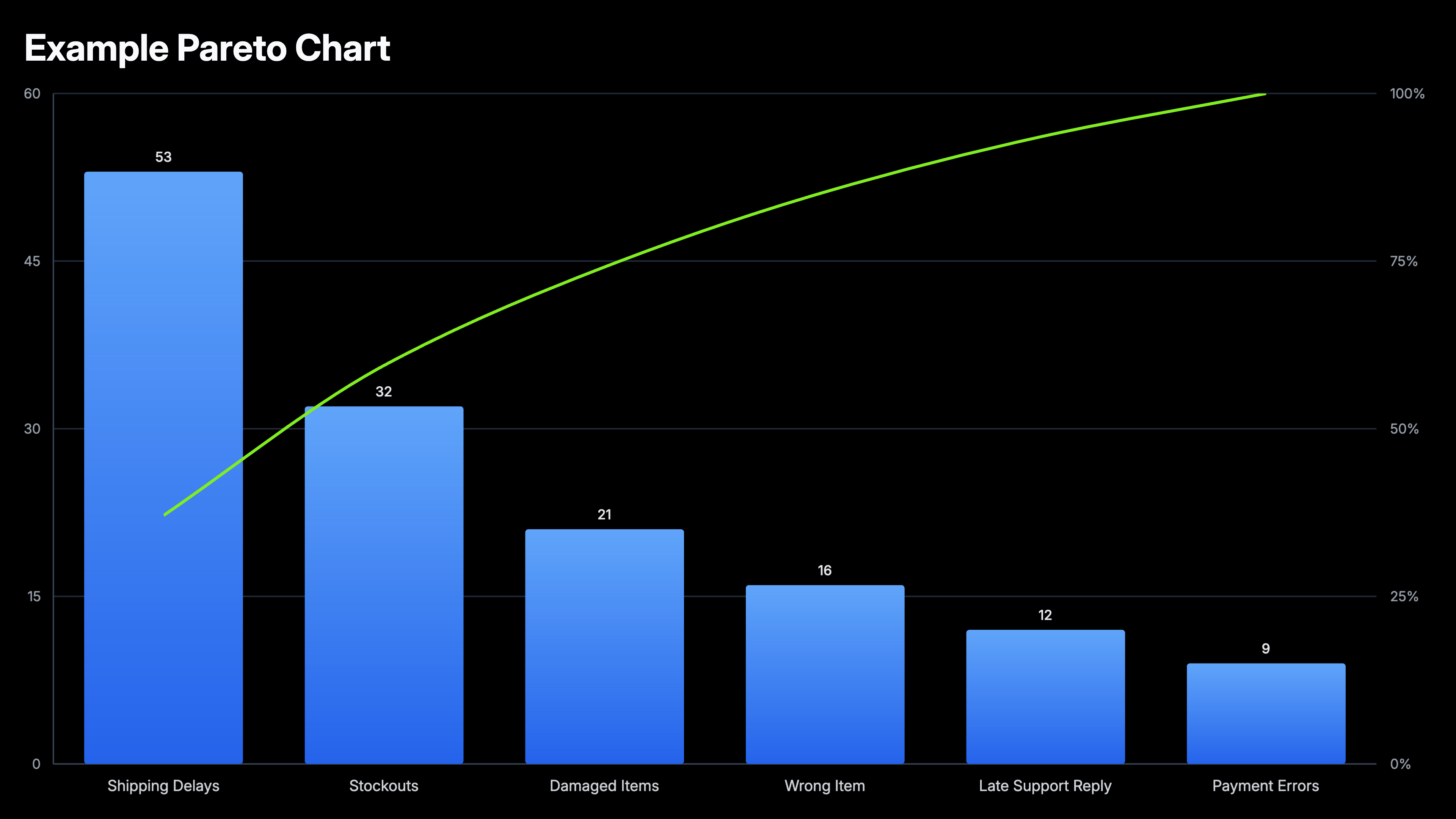
So erstellen Sie ein Pareto-Diagramm
Pareto-Diagrammtyp auswählen
Den AECharts-Editor öffnen und Pareto-Diagramm aus der Diagrammtyp-Auswahl wählen. Für einen anderen visuellen Stil den Template-Explorer im rechten Panel durchsuchen und eine Vorlage anklicken, um sie sofort anzuwenden.
Daten eingeben
Auf 'Daten bearbeiten' oben rechts klicken, um die Tabelle zu öffnen. Kategorienames in die erste Spalte, Werte in die zweite. Keine manuelle Sortierung nötig. AECharts ordnet Balken automatisch vom größten zum kleinsten und berechnet die normierte kumulative Prozentkurve. Direkt aus Excel oder Google Sheets importieren oder eine CSV- oder Excel-Datei hochladen.
Styling anpassen
Über die Menüleiste das Aussehen anpassen. Balkenfarbe, Rahmenfarbe und Rahmenbreite festlegen. Die kumulative Linienfarbe und -breite separat anpassen. Alle üblichen Beschriftungs-, Achsen- und Gitteroptionen sind verfügbar. Jede Änderung wird sofort in der Vorschau angezeigt.
Exportieren
Als statisches Bild (PNG), animiertes Video (MP4 in 1080p) oder PowerPoint-Datei exportieren. MP4 lässt sich direkt in Folien und Social-Media-Beiträge einbetten; PNG eignet sich für Berichte und Druck; PPTX ermöglicht weitere Bearbeitung in PowerPoint.
Funktionen
Automatisch sortierte Balken
Daten in beliebiger Reihenfolge importieren. AECharts sortiert Balken automatisch vom größten zum kleinsten, das charakteristische Merkmal eines korrekten Pareto-Diagramms.
Kumulative Linie
Die Überlagerungslinie wird automatisch aktualisiert, wenn Sie Daten hinzufügen oder ändern. Sehen Sie genau, wo 80% überschritten werden, ohne manuelle Berechnung.
Export für jedes Format
Export als PNG, JPEG, PPTX oder MP4. Funktioniert in PowerPoint, Google Slides und Berichten.
Einfacher Datenimport
Aus Excel oder Google Sheets importieren. Zwei Spalten: Kategorie und Wert. Das Diagramm erledigt den Rest.
Echtzeit-Vorschau
Jede Änderung sofort sehen. Was Sie im Editor sehen, ist genau das, was exportiert wird.
Keine Designkenntnisse erforderlich
Vorlagen sind professionell gestaltet. Daten importieren, Farben anpassen und exportieren. Die meisten Nutzer sind in unter zwei Minuten fertig.
Wann eignet sich ein Pareto-Diagramm?
Pareto-Diagramme eignen sich am besten zur Priorisierung: wenn Sie mehrere Ursachen oder Kategorien haben und wissen möchten, welche zuerst angegangen werden sollten.
Kundenbeschwerden
Beschwerdekategorien nach Häufigkeit ordnen. Die zwei oder drei häufigsten Kategorien machen fast immer den Großteil aus. Dort ansetzende Maßnahmen haben den größten Hebel.
Fehleranalyse
In Fertigung und Qualitätssicherung zeigen Pareto-Diagramme, welche Fehlertypen für die meisten Ausfälle verantwortlich sind. Standardwerkzeug in Six Sigma und Lean-Prozessen.
Support-Ticket-Triage
Zeigen, welche Ticket-Kategorien die meiste Engineering-Zeit verbrauchen. Macht den Fall für Self-Service-Dokumentation oder Produktverbesserungen deutlich.
Umsatz nach Produkt
Identifizieren, welche Produkte oder SKUs den Großteil des Umsatzes erzielen. Hilfreich für Portfolio-Reviews und Ressourcenallokationsentscheidungen.
Bug-Priorisierung
Bug-Kategorien nach Häufigkeit oder Nutzerauswirkung ordnen. Engineering-Aufwand dort bündeln, wo der meiste Schmerz beseitigt wird.
Kostenreduzierung
Zeigen, welche Ausgabenkategorien den Großteil der Kosten ausmachen. Pareto-Diagramme machen deutlich, wo Einsparungen den größten Effekt haben.
Pareto-Diagramm vs. Balkendiagramm
Beide verwenden Balken, beantworten aber unterschiedliche Fragen.
Pareto-Diagramm
Am besten für: Priorisierung, Identifizierung der wenigen Ursachen, die für den Großteil eines Effekts verantwortlich sind.
Stärke: Die kumulative Linie macht den 80/20-Schwellenwert auf einen Blick sichtbar. Das Publikum erkennt sofort, worauf es sich konzentrieren sollte.
Verwenden wenn: Qualitätsbewertungen, Retrospektiven, Fehleranalyse, Support-Triage, Kostenreduzierung.
Balkendiagramm
Am besten für: Vergleiche, die zeigen, wie Kategorien in der Größenordnung voneinander abweichen, ohne eine Prioritätenreihenfolge zu implizieren.
Stärke: Einfacher und vertrauter. Funktioniert für jeden kategorischen Vergleich, bei dem die Rangfolge nicht die Hauptaussage ist.
Verwenden wenn: Umsatz nach Region, Leistung nach Team, Produktvergleich, Umfrageergebnisse.
AECharts unterstützt beide Typen. Verwenden Sie ein Balkendiagramm beim Vergleichen und ein Pareto-Diagramm beim Priorisieren.
Häufig gestellte Fragen
Erstellen Sie Ihr Pareto-Diagramm
Daten importieren, Vorlage wählen und in Sekunden exportieren. Kostenlos starten, keine Kreditkarte erforderlich.