Trichterdiagramm erstellen — Kostenlos online
Für Vertriebspipelines, Marketing-Funnels, Einstellungsprozesse und alle Fälle, in denen Sie Abfallquoten über Stufen hinweg zeigen müssen. Kostenlos starten.
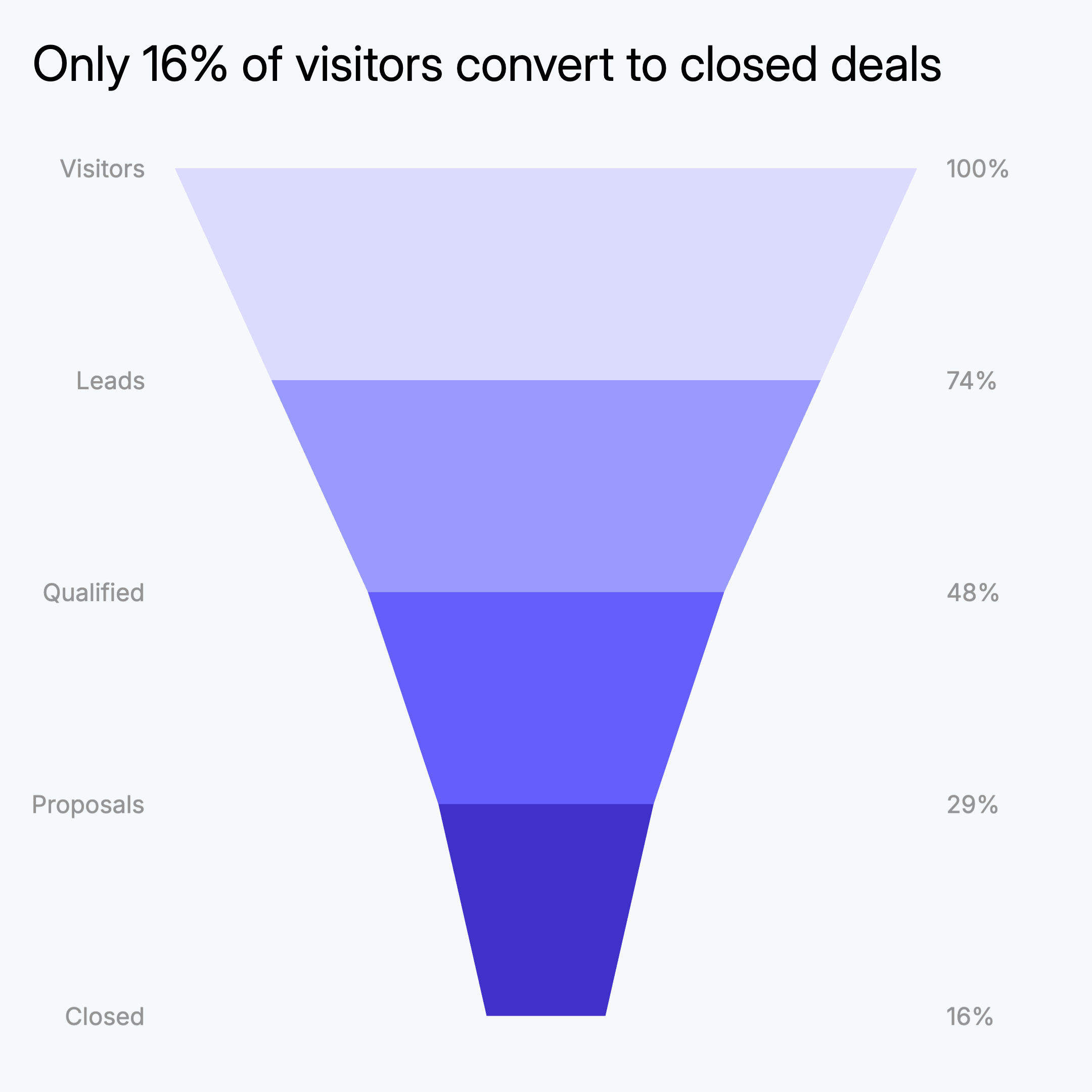
Alles, was Sie für Trichterdiagramme benötigen
Einfache Dateneingabe
Aus Excel oder Google Sheets einfügen. Eine Zeile pro Stufe. AECharts ordnet jede Zeile automatisch einem Balken zu.
Benutzerdefinierte Farben pro Stufe
Jeder Stufe eine eigene Farbe zuweisen. Farbverlauf zur Darstellung von Progression oder Hervorhebung eines bestimmten Abfallpunkts verwenden.
Video- und Bildexport
Export als MP4 in 1080p oder als statisches Bild. Funktioniert in PowerPoint, Google Slides, LinkedIn und Berichten.
Beschriftungen und Werte
Absolute Werte, Prozentzahlen oder Konversionsraten neben jedem Balken anzeigen. Position und Formatierung im Editor kontrollieren.
Echtzeit-Vorschau
Jede Änderung sofort sehen. Was Sie im Editor sehen, ist genau das, was exportiert wird.
Keine Designkenntnisse erforderlich
Vorlagen sind professionell gestaltet. Daten einfügen, Farben anpassen und exportieren. Die meisten Nutzer sind in unter einer Minute fertig.
Wann eignet sich ein Trichterdiagramm?
Trichterdiagramme eignen sich am besten, wenn Sie einen sequenziellen Prozess haben, bei dem das Volumen bei jedem Schritt abnimmt.
Vertriebspipeline
Leads, Qualifiziert, Angebot, Verhandlung, Abgeschlossen. Der Balken jeder Stufe zeigt, wie viele Deals noch offen sind. Stakeholder erkennen die Konversionsrate auf einen Blick.
Marketing-Funnel
Impressionen, Klicks, Anmeldungen, Aktiviert, Behalten. Ein Trichterdiagramm macht den größten Abfall offensichtlich, ohne jede Zahl lesen zu müssen.
Einstellungsprozess
Bewerbungen, Telefongespräche, Vor-Ort, Angebote, Angenommen. Verfolgen Sie, wo Kandidaten ausscheiden und benchmarken Sie über Rollen oder Quartale.
E-Commerce-Checkout
Warenkorb, Checkout gestartet, Zahlung eingegeben, Bestellung aufgegeben. Zeigen Sie, wo Kunden abbrechen und quantifizieren Sie den Umsatzeinfluss.
Onboarding-Flow
Anmeldung, Profil eingerichtet, Erste Aktion, Tag-7-aktiv. Trichterdiagramme zeigen, welcher Onboarding-Schritt die meisten Nutzer verliert.
Investor-Update
Pipeline-Gesundheit oder Nutzerakquisitions-Funnel in einem Board-Deck zeigen. Eine einzelne Trichter-Visualisierung kommuniziert mehr als eine Tabelle mit Stufenzählungen.
Trichterdiagramm vs. Balkendiagramm
Beide verwenden Balken zur Darstellung von Werten, dienen aber unterschiedlichen Zwecken.
Trichterdiagramm
Am besten für: Sequenzielle Stufen, bei denen Werte abnehmen. Pipelines, Funnels, Conversion Flows.
Stärke: Die geordnete Darstellung betont Abfallquoten zwischen Stufen. Leser erkennen sofort, wo Volumen verloren geht.
Verwenden wenn: Vertriebsdecks, Marketing-Berichte, Onboarding-Analysen, Investor-Updates.
Balkendiagramm
Am besten für: Vergleich unabhängiger Kategorien ohne Sequenz.
Stärke: Flexibel. Für Rankings, Zeitvergleiche und mehrseriige Daten geeignet.
Verwenden wenn: Umsatz nach Region, Produktvergleiche, Team-Leistungs-Benchmarks.
AECharts unterstützt beide Typen. Wechseln Sie zwischen Trichter und Balken, um das passende Format zu finden.
Other chart makers
So erstellen Sie ein Trichterdiagramm
Vorlage auswählen
Trichterdiagramm-Vorlagen durchsuchen und eine passende auswählen.
Daten einfügen
Aus Excel oder Google Sheets kopieren. Eine Zeile pro Stufe mit einem Wert. AECharts erstellt den Trichter automatisch.
Farben und Stil anpassen
Jeder Stufe eine Farbe zuweisen und an Ihre Marke anpassen. Schriften und Hintergrund anpassen.
Als Video oder Bild exportieren
Als 1080p-MP4 oder statisches Bild exportieren. Direkt in Präsentationen, Berichte oder zum Teilen einfügen.
Häufig gestellte Fragen
Erstellen Sie Ihr Trichterdiagramm
Daten einfügen, Vorlage wählen und in Sekunden exportieren. Kostenlos starten, keine Kreditkarte erforderlich.